
Buna rağmen web tasarım sürecinde en çok ihmal edilen öğelerden biri olmaya devam eder.
Eğer siteniz hâlâ varsayılan WordPress ikonunu kullanıyorsa ya da markanızı artık yansıtmayan eski bir logo favicon olarak görünüyorsa, bunu güncellemenin zamanı gelmiş demektir. Bu rehberde WordPress favicon değiştirme işlemini adım adım anlatacağız. Klasik tema kullanıyor olabilirsiniz, blok tabanlı bir tema tercih etmiş olabilirsiniz ya da özel bir site builder ile çalışıyor olabilirsiniz. Süreç temelde aynıdır.
Ayrıca favicon neden önemlidir, doğru favicon nasıl tasarlanır ve kusursuz görünmesi için hangi detaylara dikkat edilmelidir gibi konulara da değineceğiz.
Favicon Nedir ve Neden Önemlidir?
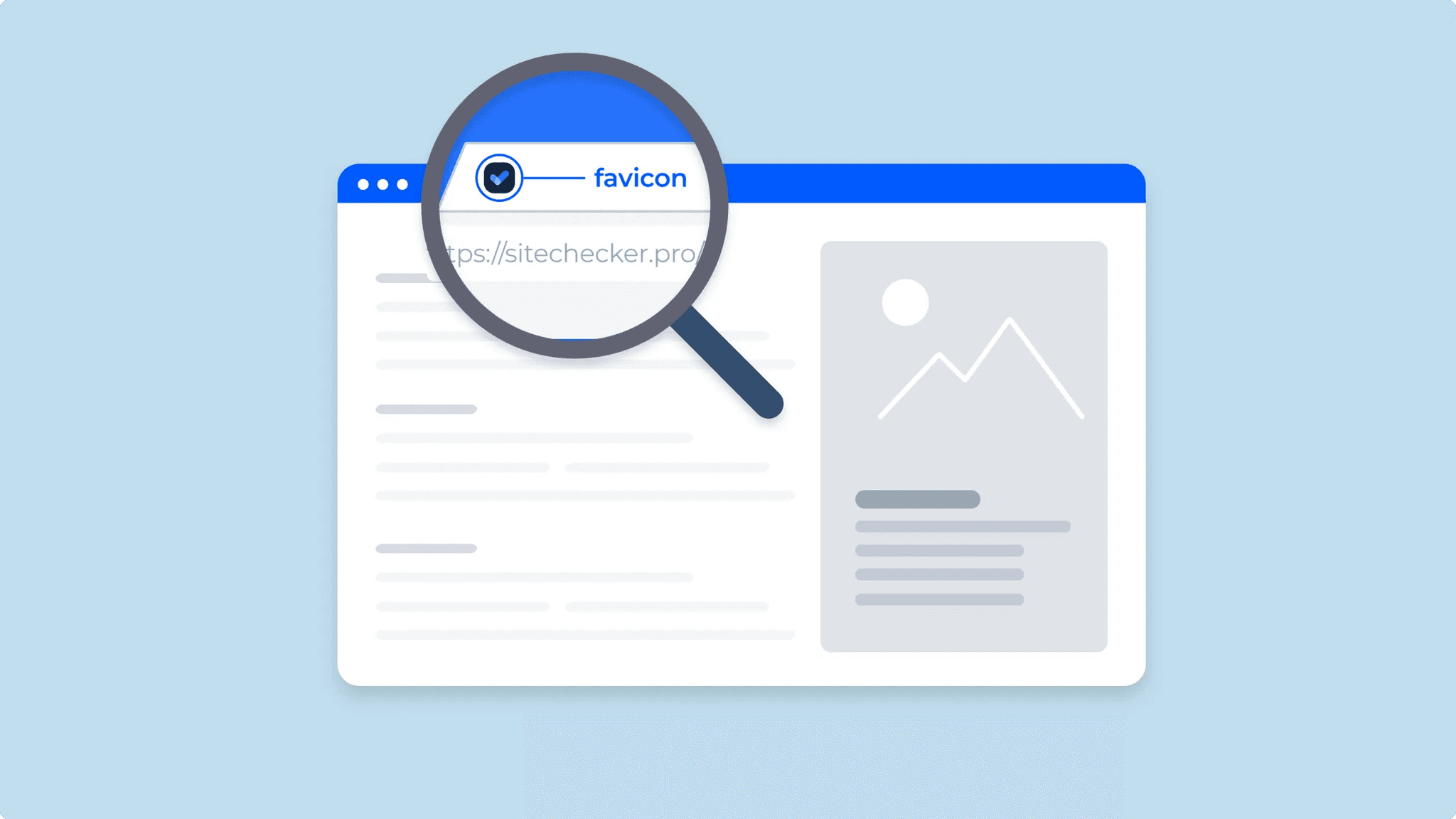
Favicon kelimesi “favorite icon” ifadesinden gelir. Tarayıcı sekmelerinde, yer imlerinde ve mobil arama sonuçlarında site adının yanında gördüğünüz küçük simgeyi ifade eder.
Çoğu favicon oldukça basittir. Bir harf, bir monogram ya da markanın sadeleştirilmiş bir sembolü şeklinde hazırlanır. Genellikle 16x16 veya 32x32 piksel boyutlarında görünür.
Bu küçük ikonun neden önemli olduğunu anlamak için kullanıcı davranışını düşünmek yeterlidir.
Bir kullanıcı aynı anda ondan fazla sekme açabilir. Sitenizi mobil cihazına kısayol olarak kaydedebilir. Ya da blog yazınızı daha sonra okumak için yer imlerine ekleyebilir.
Bu senaryoların hepsinde favicon görünür.
Başka bir deyişle favicon, markanızın dijital ortamda verdiği küçük ama etkili bir selamdır. Eğer ikon eksikse, bulanıksa ya da hizası hatalıysa sitenizin profesyonel görünümü zedelenebilir.
Behoove Studio’da favicon tasarımını görsel kimliğin bir parçası olarak ele alıyoruz. Çünkü dijital deneyimde küçük detaylar büyük fark yaratır.
WordPress’te Favicon Nasıl Değiştirilir?
WordPress’te favicon güncellemek aslında oldukça kolaydır. Tasarım veya geliştirme bilgisine sahip olmanıza gerek yoktur.
1. Favicon Dosyanızı Hazırlayın
Öncelikle favicon dosyanızın bazı temel kriterleri karşılaması gerekir.
Önerilen boyut 512 x 512 pikseldir. WordPress gerekli boyutlara otomatik olarak uyarlama yapar. Dosya formatı PNG, JPG veya ICO olabilir.
Favicon tasarımında sadelik çok önemlidir. Küçük ölçekte bile kolay tanınabilen bir sembol kullanmak gerekir. Eğer ikon tüm alanı doldurmuyorsa şeffaf arka plan kullanmak iyi bir tercih olabilir.
Henüz bir favicon tasarımınız yoksa Favicon.io gibi araçlardan ya da marka logonuzun sadeleştirilmiş versiyonundan yararlanabilirsiniz.
2. WordPress Customizer Paneline Girin
WordPress yönetim panelinde şu yolu izleyin:
Görünüm → Özelleştir → Site Kimliği
Bu bölümde site başlığı, slogan ve site ikonu ayarları bulunur.
3. Site Icon Alanından Favicon Yükleyin
Site Icon bölümünde mevcut favicon’u değiştirebileceğiniz bir yükleme alanı görürsünüz.
Görselinizi yükleyin ve gerekiyorsa kırpma işlemini yapın. WordPress bu ikonun farklı cihazlar ve ekranlar için gerekli boyutlarını otomatik olarak oluşturur.
Değişiklikleri yayınladıktan sonra favicon sitenizde aktif hale gelir.
Blok Temalarda veya FSE Kullananlarda Süreç
Eğer Full Site Editing destekleyen bir WordPress teması kullanıyorsanız süreç yine benzerdir.
Bazı minimal temalarda Customizer görünmeyebilir. Bu durumda şu yolu izleyebilirsiniz:
Görünüm → Editör → Ayarlar → Site Detayları
Burada da favicon yükleme seçeneğini bulabilirsiniz.
Favicon Tasarımı İçin Küçük Ama Etkili İpuçları
Favicon tasarımını güncellerken birkaç basit kurala dikkat etmek iyi sonuç verir.
Logonuzu doğrudan küçültmek genellikle iyi bir fikir değildir. Çoğu logo küçük ölçekte okunabilirliğini kaybeder. Bunun yerine sembol, monogram veya sadeleştirilmiş bir işaret kullanmak daha doğru olur.
Kontrast çok önemlidir. İkon hem açık hem koyu sekmelerde rahat seçilebilmelidir.
Favicon’u yükledikten sonra farklı tarayıcılarda ve cihazlarda test etmek de iyi bir alışkanlıktır.
Marka rehberinde favicon için ayrı bir bölüm oluşturmak da uzun vadede tutarlılık sağlar.
Behoove Studio olarak marka kimliği projelerinde favicon dosyalarını da logo sistemiyle birlikte teslim ediyoruz. Farklı formatlar, retina uyumlu versiyonlar ve alternatif seçenekler bu pakete dahil oluyor.
Favicon Görünmüyorsa Ne Yapılmalı?
Favicon yüklediğiniz halde görünmüyorsa genellikle sebep önbellektir.
Tarayıcı önbelleğini temizlemek çoğu zaman sorunu çözer. Farklı bir tarayıcıdan ya da gizli sekmeden kontrol etmek de işe yarayabilir.
CDN kullanıyorsanız favicon dosyasının önbelleğinin yenilendiğinden emin olun.
WP Rocket veya W3 Total Cache gibi cache eklentileri kullanıyorsanız önbelleği temizlemek gerekebilir.
Bazı durumlarda PNG yerine ICO formatında yüklemek de çözüm sağlayabilir.
Küçük Bir İkonun Büyük Etkisi
Favicon web sitenizin en küçük görsel unsurlarından biridir. Buna rağmen en sık görünen markalama öğelerinden biridir.
Kullanıcılar birden fazla sekme arasında dolaşırken, mobilde kısayollar oluştururken veya sitenizi yer imlerine eklerken favicon sürekli görünür.
Bu nedenle favicon yalnızca teknik bir detay değildir. Markanızın dijital dünyadaki küçük ama önemli bir imzasıdır.
Web Sitenizi Yenilemek Mi İstiyorsunuz?
WordPress sitenizin sadece favicon’unu değil, tüm görsel kimliğini güncellemek istiyorsanız Behoove Studio olarak yardımcı olabiliriz.
Markanızın her ölçekte güçlü görünmesini sağlayan tasarım sistemleri oluşturuyoruz.